Instalați Linux Mint cu Windows 11 Dual Boot [Ghid complet]
Un ghid cuprinzător pentru instalarea Linux Mint alături de Windows 11 (sau Windows 10) și crearea unui sistem dual-boot.
Dacă sunteți un utilizator Linux nou care încearcă să instaleze Linux Mint fără a elimina Windows-ul instalat de OEM, urmați acest ghid. După ce ați finalizat pașii descriși mai jos, ar trebui să aveți un sistem dual-boot în care să vă puteți învăța și să vă lucrați într-un sistem Linux fără a porni Windows.
Cuprins
1. De ce ai nevoie înainte de a începe?
Porniți în sistemul dvs. Windows și descărcați fișierul ISO Linux Mint de pe site-ul oficial. Fișierele ISO sunt imaginea de instalare a Linux Mint, pe care o vom folosi pentru acest ghid.
- Pe site-ul oficial (Figura 1), descărcați ISO pentru ediția desktop Cinnamon (care este ideală pentru toată lumea).

- După descărcare, conectați un stick USB în sistemul dvs. Apoi scrieți fișierul .ISO descărcat mai sus pe acea unitate USB folosind Rufus sau Etcher .
2. Pregătiți o partiție pentru a instala Linux Mint
În mod ideal, laptopurile Windows vin cu unități C și D în general. Unitatea C este locul unde este instalat Windows. Pentru un laptop nou, unitatea D este de obicei goală. Acum, aveți două opțiuni din care să alegeți. Numărul 1 este de a micșora unitatea C pentru a face spațiu pentru instalarea suplimentară Linux. Și numărul 2 este să utilizați unități/partiții suplimentare, cum ar fi D sau E.
Alege ce vrei sa faci.
- Dacă alegeți să utilizați unități D sau E pentru instalarea Linux, asigurați-vă că dezactivați BitLocker înainte de orice altceva care vine cu laptopul Windows modern instalat de OEM.
- Deschideți Windows PowerShell din meniul Start și tastați următoarea comandă (Figura 2) pentru a dezactiva BitLocker. Schimbați litera unității în funcție de driverul țintă (aici, am folosit unitatea E).
manage-bde -off E
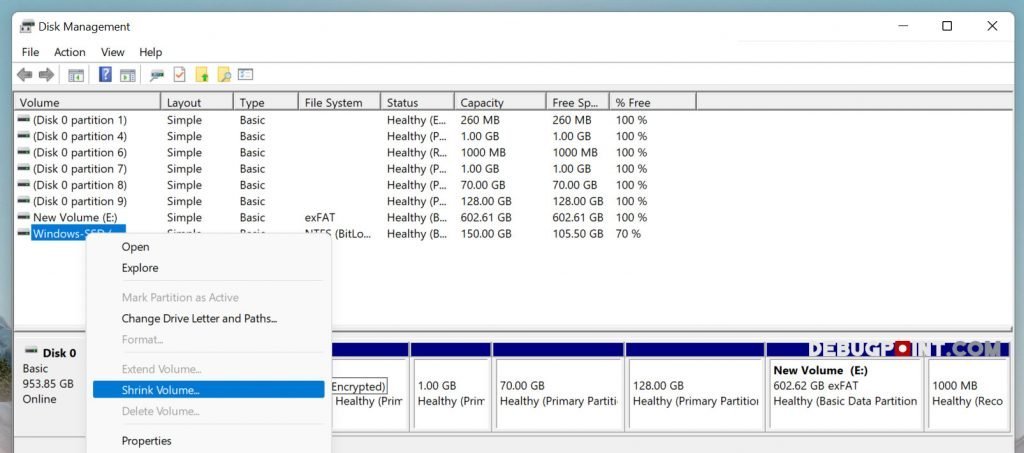
- Acum, dacă alegeți să micșorați unitatea C (sau orice altă unitate), deschideți „Gestionarea discurilor” din meniul de pornire. Ar arăta întregul aspect al discului.
- Faceți clic dreapta și selectați „Shrink Volume” pe unitatea (Figura 3) pe care doriți să o micșorați pentru a face loc pentru Linux Mint.
- În fereastra următoare, indicați dimensiunea partiției dvs. în MB sub „Introduceți cantitatea de spațiu de micșorat în MB” (Figura 4). Evident, ar trebui să fie mai mică sau egală cu valoarea menționată la „Dimensiunea spațiului disponibil”. Deci, pentru o partiție de 100 GB, dați 100*1024=102400 MB.
- După ce ați terminat, faceți clic pe Shrink.

- Acum, ar trebui să vedeți un „Spațiu nealocat”, așa cum se arată mai jos (Figura 5). Faceți clic dreapta pe el și alegeți „ New Simple Volume ”.
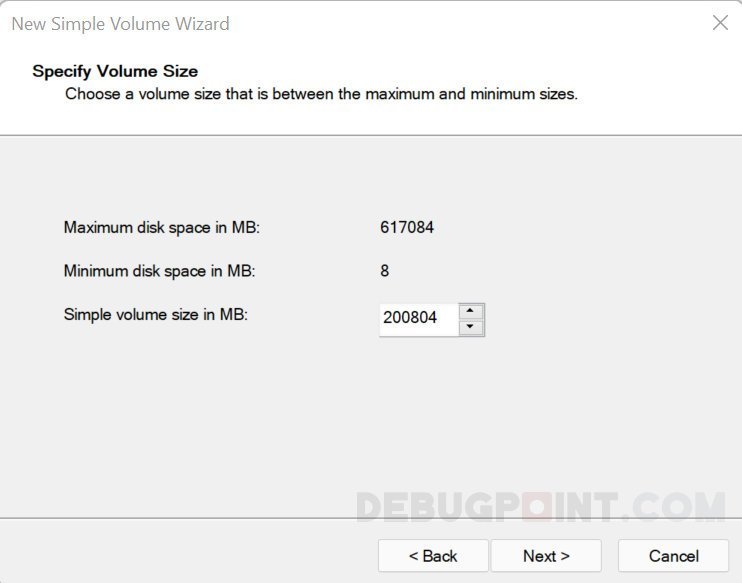
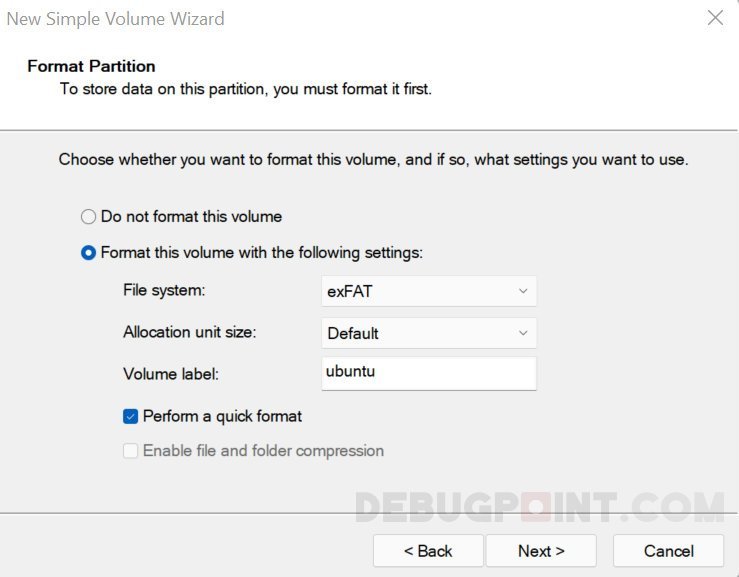
- Acest expert va pregăti și formata partiția cu un sistem de fișiere. Notă: Puteți face acest lucru chiar în Windows sau în timpul instalării Linux Mint. Programul de instalare Linux Mint vă oferă, de asemenea, opțiunea de a crea un tabel de sistem de fișiere și de a pregăti partiția. Ti-as recomanda sa o faci aici.
- În următoarea serie de ecrane (Figura 6,7 și 8), dați dimensiunea partiției dvs. în MB, atribuiți o literă de unitate (cum ar fi D, E, F) și sistemul de fișiere ca fat32.
- Și, în sfârșit, ar trebui să vedeți că partiția este gata pentru instalarea Linux Mint. Ar trebui să alegeți acest lucru în timpul instalării Mint în următorii pași.
- Ca măsură de precauție, notați dimensiunea partiției (pe care tocmai ați creat-o ca exemplu în Figura 9) pentru a o identifica rapid în programul de instalare.



3. Dezactivați Secure Boot în BIOS
- Conectați unitatea USB și reporniți sistemul.
- Când începe pornirea, apăsați în mod repetat tasta funcțională aplicabilă pentru a intra în BIOS. Cheia poate fi diferită pentru modelele dvs. de laptop. Iată o referință a mărcilor majore de laptopuri.
- Și ar trebui să dezactivați BIOS-ul securizat și să vă asigurați că setați prioritatea dispozitivului de pornire pe stick-ul USB.
- Apoi apăsați F10 pentru a salva și a ieși.
| OEM pentru laptop | Tasta funcțională pentru a intra în BIOS |
| Acer | F2 sau DEL |
| ASUS | F2 pentru toate PC-urile, F2 sau DEL pentru plăcile de bază |
| Dell | F2 sau F12 |
| HP | ESC sau F10 |
| Lenovo | F2 sau Fn + F2 |
| Lenovo ( Desktopuri ) | F1 |
| Lenovo (ThinkPads) | Introduceți + F1. |
| MSI | DEL pentru plăci de bază și PC-uri |
| Tablete Microsoft Surface | Apăsați și mențineți apăsat butonul de creștere a volumului. |
| PC de origine | F2 |
| Samsung | F2 |
| Sony | F1, F2 sau F3 |
| Toshiba | F2 |
4. Instalați Linux Mint
Dacă totul merge bine, ar trebui să vedeți un meniu pentru a instala Linux Mint. Alegeți opțiunea „Porniți Linux Mint…..”.

- După un moment, ar trebui să vedeți desktopul Linux Mint Live. Pe desktop, ar trebui să vedeți o pictogramă pentru a instala Linux Mint pentru a lansa instalarea.
- În următorul set de ecrane, alegeți limba, aspectul tastaturii, alegeți să instalați codecuri multimedia și apăsați butonul de continuare.
- În fereastra Tip de instalare, selectați opțiunea Altceva .
- În fereastra următoare (Figura 11), selectați cu atenție următoarele:
- Sub dispozitiv, selectați partiția pe care tocmai ați creat-o; Îl puteți identifica după dimensiunea pe care am menționat-o mai devreme.
- Apoi faceți clic pe Modificare, iar în fereastra de editare a partiției, selectați Ext4 ca sistem de fișiere, selectați opțiunea de formatare a partiției și Punctul de montare ca /.
- Faceți clic pe OK. Apoi alegeți încărcătorul de pornire pentru sistemul dvs.; în mod ideal, ar trebui să fie prima intrare din lista derulantă.
- Examinați cu atenție modificările. Pentru că odată ce ați apăsat Instalați acum, discul dvs. va fi formatat și nu mai există întoarcere. Odată ce vă simțiți confortabil, faceți clic pe Instalați acum.

În următoarele ecrane, selectați locația dvs., introduceți numele și creați un ID de utilizator și o parolă pentru autentificare la sistem. Instalarea ar trebui să înceapă (Figura 12).
Odată ce instalarea este finalizată (Figura 13), scoateți stick-ul USB și reporniți sistemul.


Dacă totul merge bine, ar trebui să vedeți GRUB cu Windows 11 și Linux Mint după instalarea cu succes ca sistem dual-boot.
Acum puteți continua să utilizați Linux Mint și să experimentați distribuția Linux rapidă și excelentă.
Încheierea
În acest tutorial, v-am arătat cum să creați un sistem simplu dual boot cu Linux Mint în laptopuri sau desktop-uri disponibile comercial cu Windows instalat de OEM. Pașii includ partiționarea, crearea unui USB bootabil, formatarea și instalarea.


Comentarii
Trimiteți un comentariu